Come si usa?
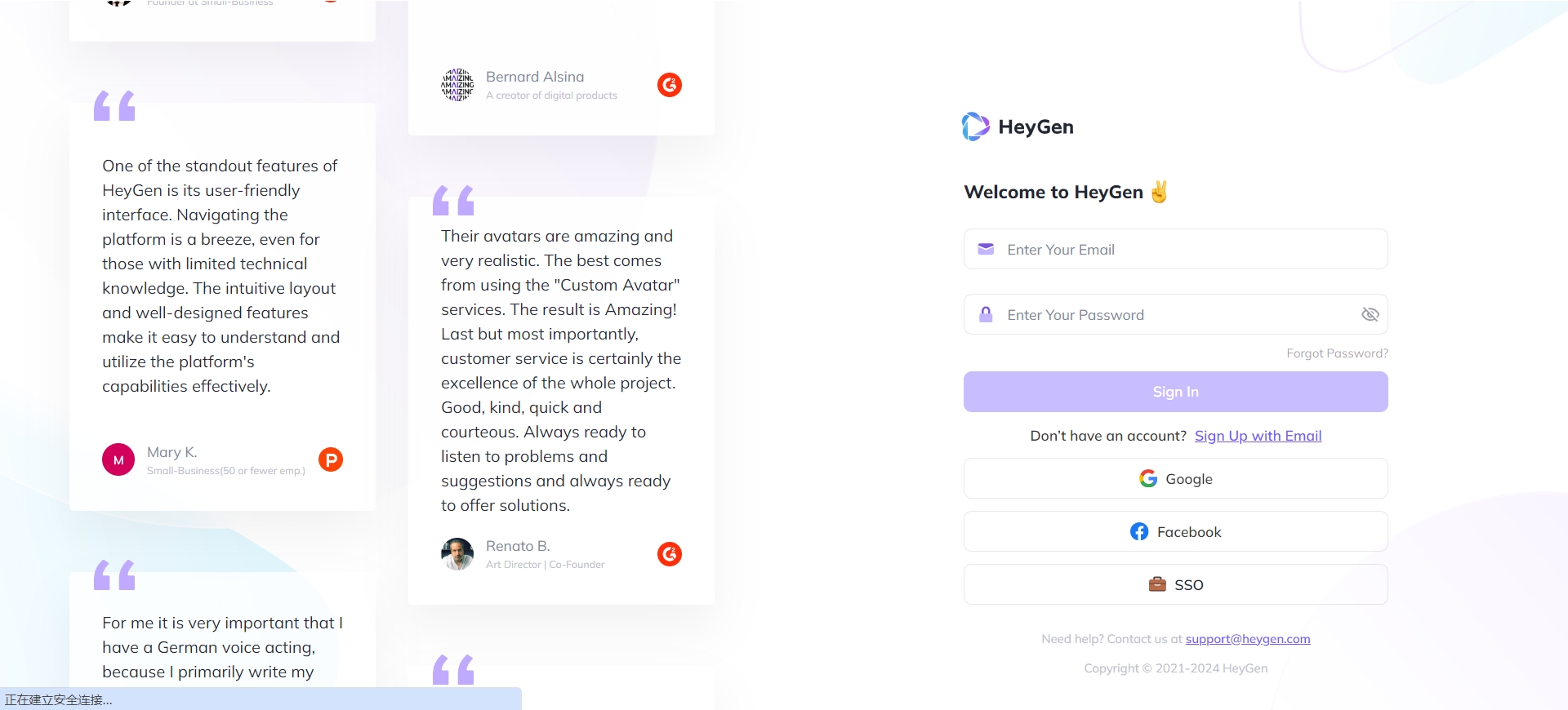
Per iniziare con HeyGen, clicca sul pulsante sign-in ed effettua il login o la registrazione tramite Google o Facebook. Rispondi semplicemente a poche domande base su come intendi usare lo strumento e verrai indirizzato alla homepage.
Successivamente, clicca sull'icona dell'avatar nella barra degli strumenti a sinistra e scegli l'opzione per le foto parlanti. Puoi continuare caricando una foto dal tuo computer o generando un'immagine tramite lo strumento AI. Specifica le dimensioni del video, aggiungi o carica uno script. Nella barra a destra, seleziona la voce dell'oratore preferito e regola la velocità e il tono dell'audio. Quando sei soddisfatto delle impostazioni, genera il video e aggiungi una didascalia o condividilo.
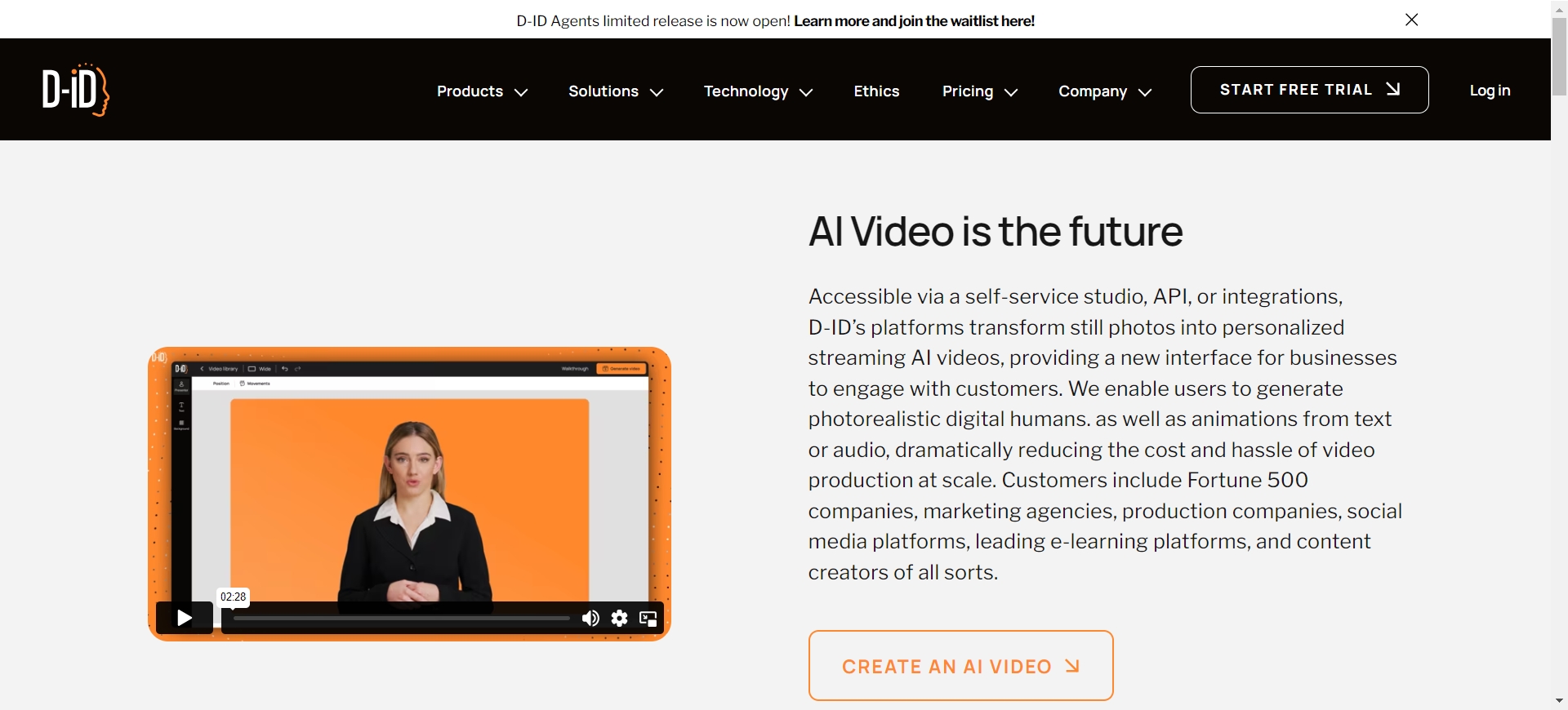
Indica il sesso del tuo personaggio e inserisci nome e cognome. Inserisci il testo desiderato e scegli la voce dell'oratore tra quelle disponibili. Genera il video, scaricalo o modificalo se necessario.
Conclusione
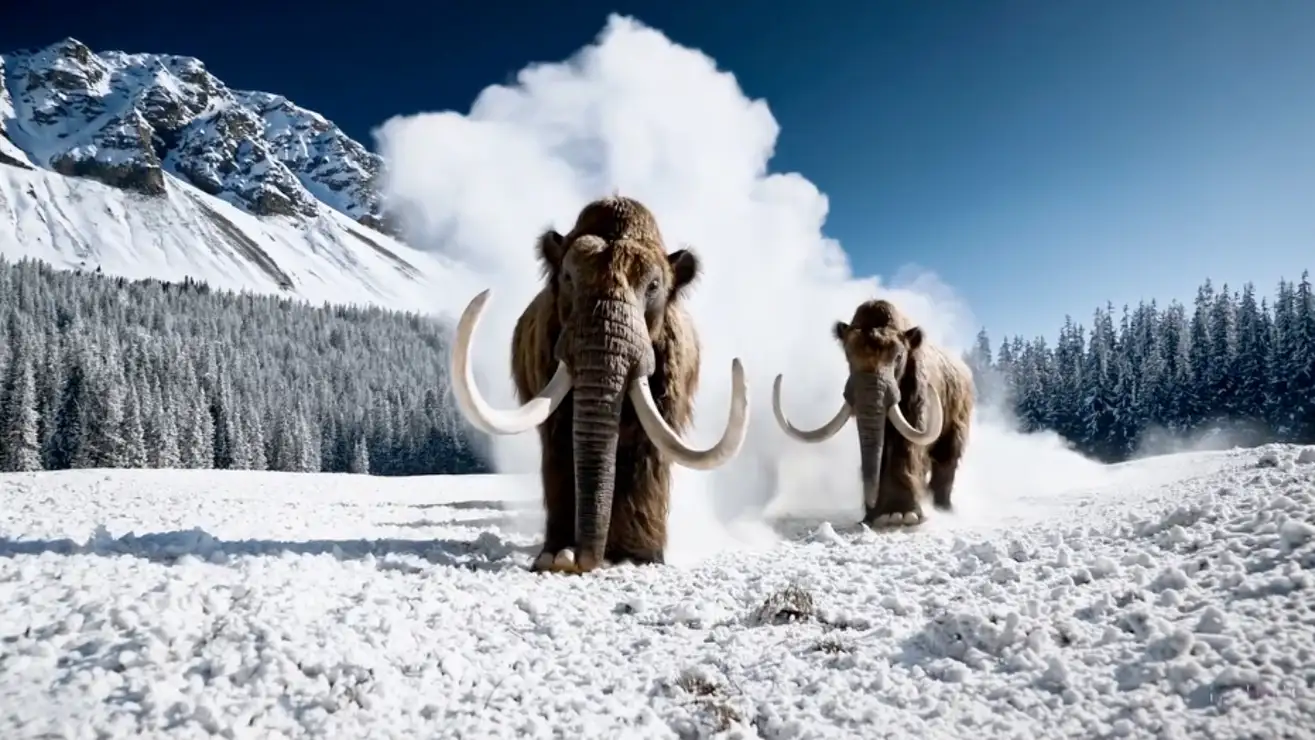
Anche se i tre strumenti da immagine a video citati sopra possono generare semplici video dalle immagini, c'è ancora un gap rispetto a Sora, lo strumento testo-a-video di OpenAI. I video di Sora possono durare fino a 60 secondi, essere in alta definizione e fluidi, generabili da prompt semplici. Dato che OpenAI ha introdotto Sora, è inevitabile che in futuro Sora acquisisca anche capacità da immagine a video. Credo che Sora AI da Immagine a Video saprà stupire tutti.
In sintesi
I generatori video AI come HeyGen, MyHeritage e D-ID rendono semplice e accessibile a chiunque creare video animati dalle proprie immagini o foto. In pochi clic e regolazioni puoi generare video di qualità per scopi educativi o promozionali. Esplora questi strumenti AI e scopri cosa puoi creare! Aspettiamo anche che OpenAI rilasci Sora AI da Immagine a Video, portando la tecnologia sotto gli occhi di tutti e permettendo a più persone di sperimentare la potenza dell’IA.

'%20fill-rule='evenodd'%20d='m403%200%20461%20369-284%2058z'/%3e%3c/svg%3e)