6つのYouTube文字起こしツールをテスト:無料利用範囲、出力品質、速度を徹底比較。ソフト不要、ベストなYouTube文字起こしジェネレーターを探そう。
速度だけでなく、「登録なしでどこまで使えるか」「出力の読みやすさ」「メールアドレス入力前の利便性」こそ、継続利用したくなるツールか一度きりかを分けるポイントです。
評価基準・方法・除外条件について
各ツールはPCブラウザ(Chrome、1920×1080デスクトップ画面、事前のアカウント登録・拡張機能なし)で直接テストしました。
評価は6軸:登録/支払い不要でどこまで使えるか(無料利用範囲)、出力が句読点や段落含みで読みやすいか、10〜15分標準動画の処理速度、単なる文字抽出以外のAI機能、課金前の価格開示の明確さ、1時間超動画の対応力を確認。
「ベストなYouTube文字起こしジェネレーター」は速さだけで決まりません。出力後に手動で句読点や改行を入れないと使えないなら、その分編集に時間がかかって本末転倒。出力を見る前にクレジットカードを求めるツールも離脱を生みます。この記事はこうした「実作業視点」を重視して判定しています。スピード、クレジット付与、価格階層、機能範囲などの数値はすべて公式の公開情報に基づき、推測や丸めは一切ありません。
2026年4月・Arting AI編集部による実地テスト記事。
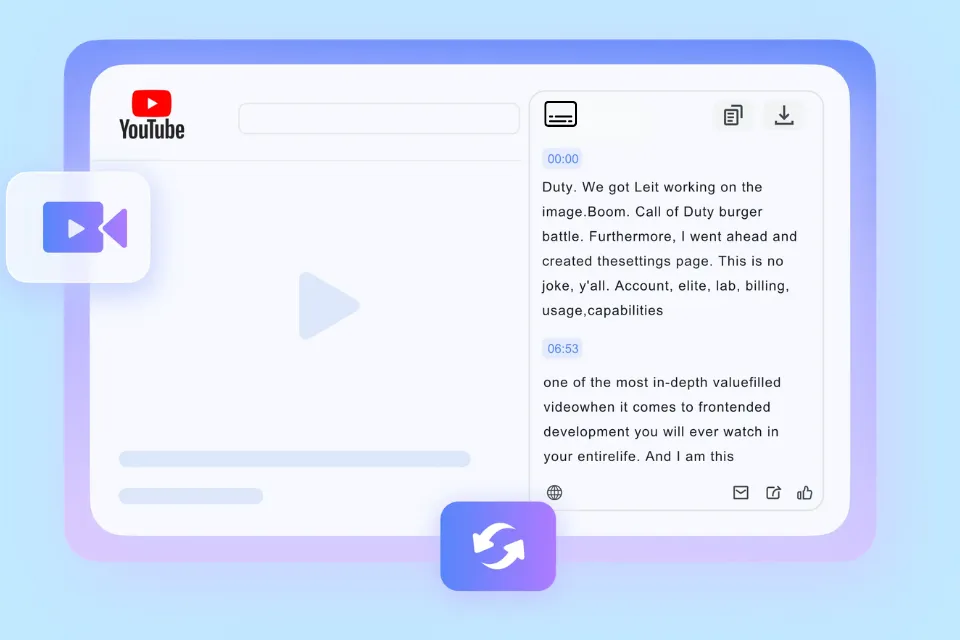
早見表:6つのYouTube文字起こしツールを一望
| ツール名 | 無料利用枠 | ログイン要否 | 主な強み | 主な弱み | 出力形式 | 価格体系 |
|---|---|---|---|---|---|---|
| Tactiq | 無制限(Webツール) | 不要 | 常時無制限 | 出力に句読点なし | テキスト+タイムスタンプ | Web版は無料、拡張機能は有料 |
| Kome | 1回無料 | 不要 | 10秒以内の高速処理 | 無料1回のみ/句読点なし/1テキスト塊 | テキスト(段落なし) | 1回2.50ドル〜/月額5.99ドル |
| Arting AI | 匿名3回+登録後2回 | (初回3回は)不要 | クレジット無期限/1回で文字起こし+要約+マインドマップ | 合計5回まで無料/無制限プランなし/消費クレジット不透明 | 構造化テキスト+タイムスタンプ | 買い切りパック9.99ドル〜159.99ドル |
| NoteGPT | 月15クレジット | 不要 | 最大20本バッチ同時処理 | 句読点なし/クレジット仕様が複雑 | テキスト+タイムスタンプ | フリーミアム/有料階層あり |
| Maestra | Proプレビュー1回(ログイン不要) | 基本は不要 | 125言語/話者ラベル/AI音声変換 | 月額23ドル〜/UIが複雑 | 句読点+タイムスタンプ+話者ID | 月23〜79ドル(年契約) |
| Mapify | 30クレジット+3日間トライアル | 要(トライアルはカード必要) | 文字起こし→マインドマップ+PDF/MD/SVG出力 | カード必須/フリー枠は1動画10分程度 | 構造化+マインドマップ/PDF/MD/SVG | 月額5.99〜17.99ドル(年契約) |
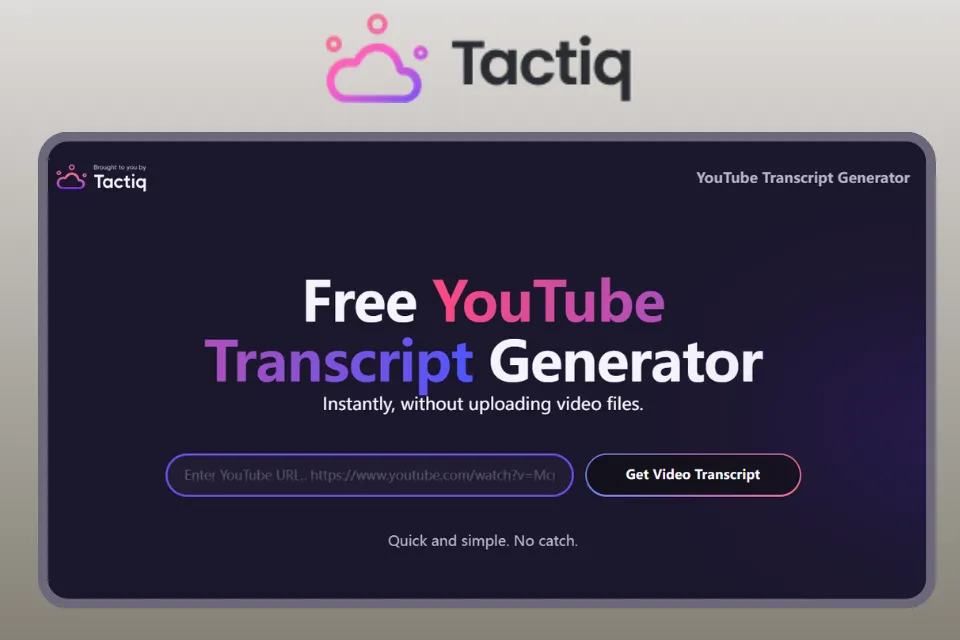
1. Tactiq ― 無制限&アカウント不要で使える超手軽文字起こし
概要(サマリーカード)
| 💰 無料枠 | 無制限―アカウント不要・メール不要・回数制限なし |
|---|---|
| ⚡ 速度 | 速い―YouTube字幕データから抽出 |
| 📸 出力 | タイムスタンプ付きテキスト |
| 🎨 利用形態 | Webツール完全無料、会議録音用Chrome拡張機能は有料 |
| ⭐ 推奨ユーザー | PCでストレスなく無制限に使いたい人 |
| ❌ 弱み | 句読点が一切なく、全て一文表示 |
メリット
✓ YouTube URL入力だけで完全無料・無制限
✓ 公開YouTube動画なら自動でタイムスタンプ付きテキスト
✓ 結果画面から.txt直接DL可
✓ 有料拡張機能はGoogle Meet/Zoom/Teams/Webexなど会議も録音可(別用途)
デメリット
✗ 句読点が一切付かず、長文が切れ目なく続くので、文章として使うなら手動編集が必要
✗ 無料Webツールではテキスト抽出のみ。有料版でAI要約や話者判定等が利用可能
✗ 拡張機能も無制限と思いがちだが、有料機能はサブスクが必要
ユーザー体験
Tactiqは「とにかく早くコピペで結果取得」が最大の魅力。登録画面がなく30秒以内で結果にたどり着けるのが継続利用の一番の理由。大画面PCでYouTubeとTactiqを左右分割してもストレス無し。
ただし出力後、手動で句読点や段落を加えないとドキュメントや記事にはそのまま貼り付けにくいのが難点。記事/ニュースレターの下書き用途なら仕上げ編集にやや手間が増す。
利用例
- 役割: 大学院研究者
- 環境: PC(Chrome)、27インチデュアルディスプレイ
- 目的: 22分ドキュメンタリーの論文引用用トランスクリプト抽出
- 時間: 1分以内
- 結果: タイムスタンプ付きテキスト、.txtでDL
- 追加作業: 原稿用に句読点・段落を手動挿入
- コスト: 0円
使い方
→ PCブラウザでTactiqを開く(アカウント不要)
→ YouTube動画URLをコピー
→ Tactiqの入力欄に貼り付け
→ 「Get Video Transcript」をクリック
→ タイムスタンプ付きテキストが表示
→ .txtでDL、もしくはクリップボードにコピー
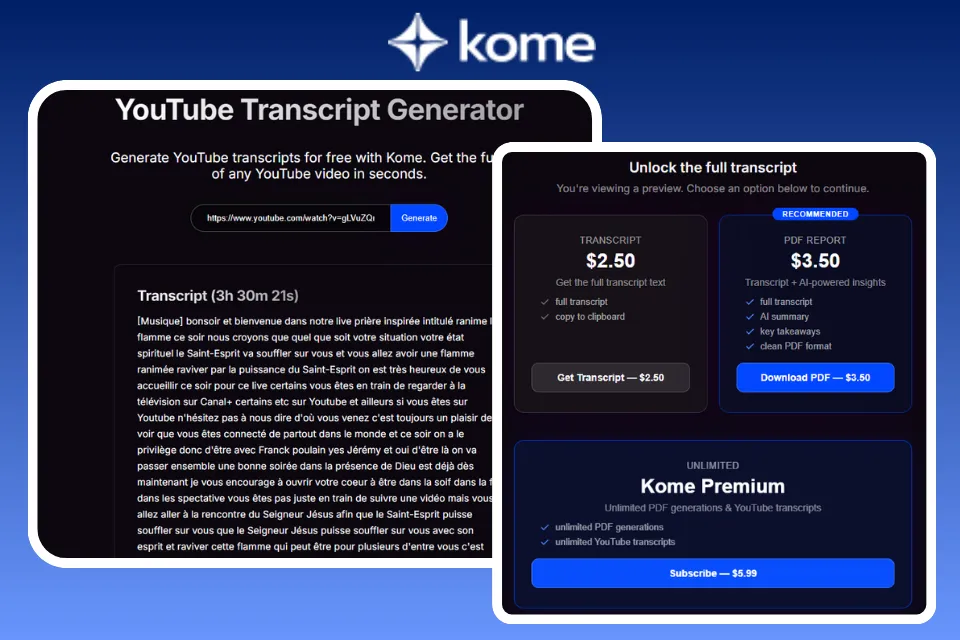
2. Kome ― 登録不要・超高速だが無料1回のみ
概要(サマリーカード)
| 💰 無料枠 | 初回のみ1回無料(アカウント登録不要) |
|---|---|
| ⚡ 速度 | 超速―URL貼付から5〜10秒で出力 |
| 📸 出力 | テキスト(段落・句読点なし) |
| 🎨 利用形態 | 1回2.50~3.50ドルの使い捨て/または月額5.99ドルサブスク |
| ⭐ 推奨ユーザー | たまにだけ文字起こしが欲しい"非サブスク派" |
| ❌ 弱み | 無料1回のみ/句読点なし/全部1段落表示 |
メリット
✓ 超シンプルな白黒インターフェース―URL貼付&ボタンで即文字化
✓ 標準的なYouTube動画で10秒以内の最速級
✓ 「使う時だけ」の都度払いでサブスク契約不要
✓ 3.50ドルでPDF出力・要約付きなどアップグレード可
デメリット
✗ 出力は句読点なし1カタマリ、直後の編集必須
✗ 無料は初回1回だけで様々な動画を試すには足りない
✗ 2.50ドル/回の都度払いは、毎月利用ならサブスクより割高
✗ AIの精度やオプションはシンプルで深みは控えめ
ユーザー体験
検索経由で今すぐ1件だけ欲しい人向け。PCにURL貼付すれば即結果。メール要求や説明も無し。だが45分動画でも無段落・句読点0のため、情報整理や再利用には編集が手間。何度も使う人には、都度課金が割高となる。
利用例
- 役割: フリーランスライター
- 環境: PC (Firefox)、15インチノート
- 目的: 12分商品レビューの主要コメント収集
- 時間: 10秒
- 結果: ワンクリックで全文取得、アカウント不要
- 追加作業: 句読点/段落を手動で整形
- コスト: 2.50ドル(基本は初回無料)
使い方
→ PCでKomeを開く
→ YouTube動画URLを入力欄に貼付(初回はログイン不要)
→ 「生成」ボタンをクリック
→ 出力パネルで全文表示
→ AI要約/キーポイント付きPDFは3.50ドルプラン指定で生成
→ コピーor PDFダウンロード
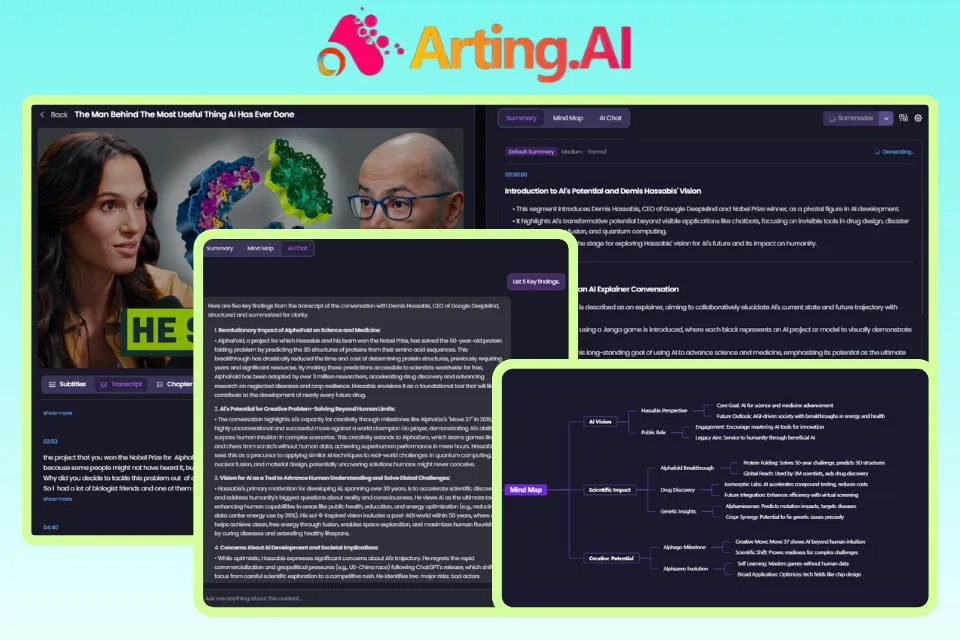
3. Arting AI ―「文字起こし」+「要約」「マインドマップ」をワンストップで
概要(サマリーカード)
| 💰 無料枠 | 登録不要で3回+無料登録後2回(計5回) |
|---|---|
| ⚡ 速度 | 速い―YouTube動画URL直入力から即抽出 |
| 📸 出力 | タイムスタンプ付き構造化テキスト |
| 🎨 利用形態 | クレジット買い切り式(9.99ドル~/枚数無期限)、サブスク・自動更新なし |
| ⭐ 推奨ユーザー | 1回で「文字起こし+要約+マインドマップ」を欲しい人、サブスク不要派 |
| ❌ 弱み | 無料枠計5回/無制限プランなし/1動画の消費クレジットが事前に明確化されていない |
メリット
✓ 匿名で3回・メール/登録/カード不要
✓ タイムスタンプ付き・構造化済みで手直し不要の出力
✓ 要約・マインドマップ・AIチャット機能も同じ画面で完結、コピペ不要
✓ 購入クレジットは有効期限なし・使い切り/自動更新なし
✓ YouTube埋め込み用拡張機能もあり・仮想通貨対応
デメリット
✗ 無料利用は計5回まで、多数パターンを試して比較検討するには不足
✗ 動画あたりのクレジット消費量が事前表示されず、明朗会計ではない
✗ 無制限プランがなく、頻繁に大量動画をさばく用途では割高
✗ 画像生成やAIビデオ作成など多機能すぎ、純粋な文字起こし用途だけだと機能過多に感じる場合も
ユーザー体験
YouTube標準の「文字起こしパネルで手作業コピペ」から来た人は、即抽出の速さと初期からタイムスタンプ付き、という2点に驚く。引用したい部分がすぐ特定でき、論文執筆/取材まとめの効率up。要約まで同一画面で完結する点も切り替えが楽。ただし、動画ごと消費クレジット不明・計5回までの枠では、多彩な利用には厳しい。
「生成は非常に速く、動画リンクから直接字幕抽出に対応。ただし複雑なアクセント音声は時折正確に認識しきれないことも。」
利用例
- 役割: コンテンツストラテジスト
- 環境: PC(Chrome)デュアルディスプレイ―片方でYouTube、片方でArting AI
- 目的: 15分インタビューを全自動で文字起こし+要約+マインドマップ作成
- 時間: 1分以内
- 結果: タイムスタンプ付き構造化テキスト、続けてAI要約とビジュアルマップまでワンストップ
- コスト: 0円(無料3回枠内)
使い方
→ Arting AI YouTube文字起こしツール にPCブラウザでアクセス(初回3回はログイン不要)
→ 動画URLを入力
→ 「生成」をクリック、数秒で整理済みトランスクリプト
→ 要約・マインドマップも同画面で追加可能
→ 無料5回後は、無料登録でクレジット買い切り購入(9.99ドル〜)
→ 購入クレジットは有効期限なし、自分のペースで使える
💡 初回3回はログイン不要・1分以内で構造化トランスクリプト。 Arting AI文字起こしツールを試す→
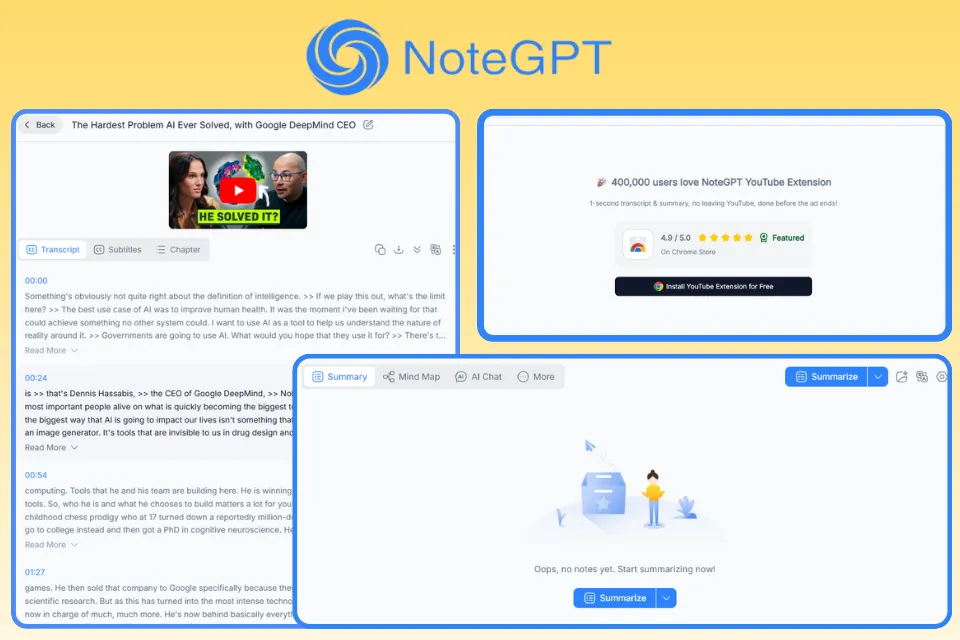
4. NoteGPT ― 大量一括処理も可能な研究者向け
概要(サマリーカード)
| 💰 無料枠 | 匿名で月15クレジット―アカウント不要で基本利用可 |
|---|---|
| ⚡ 速度 | やや普通―動画長・字幕有無によって処理速度変動 |
| 📸 出力 | タイムスタンプ付きテキスト(句読点なし) |
| 🎨 利用形態 | フリーミアム+階層型有料プラン(クレジット消費制) |
| ⭐ 推奨ユーザー | 競合動画や全チャンネル網羅の大量一括文字起こしが必要な研究・SEO・教育担当者 |
| ❌ 弱み | 句読点なし出力/料金体系が複雑/クレジット制の層構造が理解しづらい |
メリット
✓ アカウント不要・月15クレジットの無料枠ですぐ試せる
✓ 1度に20本動画までまとめてバッチ処理可―唯一無二の大量処理能力
✓ Maxプラン以上で最長210分の長尺動画も対応
✓ 文字起こしのみならず要約・チャンネル分析・音声→テキスト/AIチャットも対応
デメリット
✗ 出力は句読点なし、文書として活用には手動編集が必須
✗ 無料枠では機能が分散され、全体像を掴みにくい
✗ Proの「シェアクレジット」がUnlimitedよりも縛り強くやや中途半端に感じる
✗ Unlimitedでも字幕なしは2時間まで、最長(210分)はMaxプラン必須
ユーザー体験
NoteGPTは規模が違う。例えば競合動画をまとめて調査したいSEO担当や研究者が、18〜20本分を一気にバッチ処理できるのは、他のツールでは難しい。PCでURLまとめて投入→放置→結果一覧、という流れが新しい。
逆に価格体系(4階層)が複雑で、初回利用者は「15クレジットもあるはずなのに、長い1本で一瞬で消えた…」と戸惑いやすい。Flat/都度払いのツールより慣れるのに少し手間。
利用例
- 役割: SEOコンテンツマネージャー
- 環境: PCブラウザ(Chrome)ワイドモニター
- 目的: 競合YouTube動画18本を一挙にテキスト化&キーワードギャップ分析
- 時間: バッチ投入→一斉取得
- 結果: 18本分のタイムスタンプ付きトランスクリプト、DL&分析用
- コスト: 無料15クレジットで初回はOK、全動画分は追加購入要
使い方
→ NoteGPTのYouTube文字起こしツールにアクセス
→ 1本の場合:URLを1つ貼って「生成」(1クレジット消費)
→ バッチ処理の場合:マルチ入力欄に最大20本URLを一括投入
→ 結果画面でタイムスタンプ付きテキストを表示
→ 要約やチャンネル分析・エクスポートも同画面で
→ 無料は月15クレジット、Max/Unlimitedプランで大量・長尺に対応
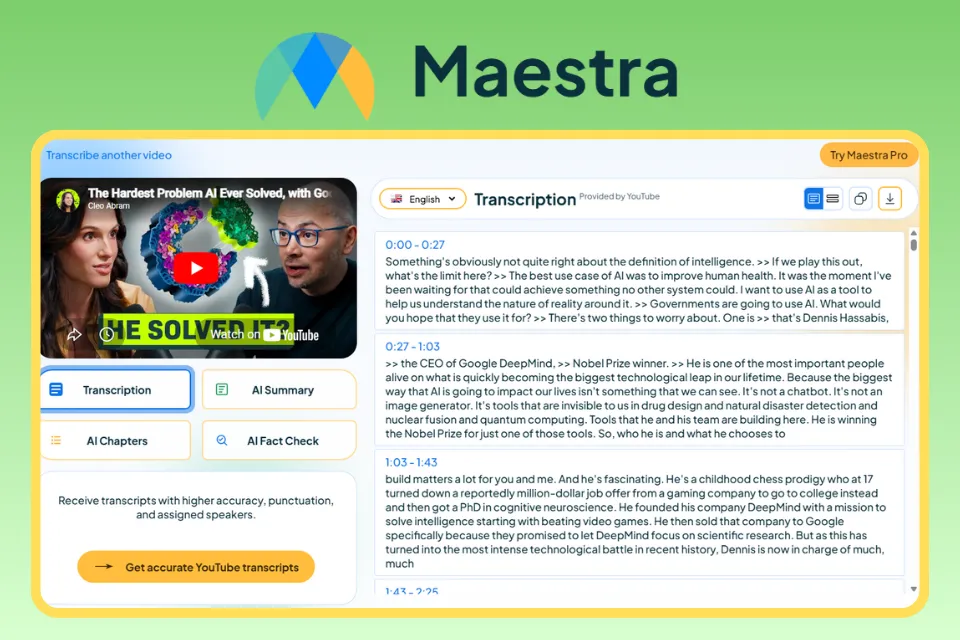
5. Maestra ― 125言語対応・話者ラベル付きのプロフェッショナルトランスクリプション
サマリーカード
| 💰 無料枠 | ログイン不要でPro機能お試し1回+登録後もう1回Pro利用可能 |
|---|---|
| ⚡ 速度 | 普通 ― 動画の長さやAI機能範囲によって処理時間増加 |
| 📸 出力 | 句読点付きテキスト+タイムスタンプ+話者識別 |
| 🎨 アクセス形態 | 従量課金制($12/60クレジット=約60分)または月額プラン(年払い$23〜$79/月) |
| ⭐ ベスト用途 | 多言語クリエイター・メディアチーム・話者識別やAI吹替、字幕エクスポートが必要なプロ |
| ❌ 主な制限 | AI機能はログイン必須/本格運用プランは$23/月から/高機能ゆえインターフェースが複雑 |
メリット
✓ 匿名ユーザーもログイン不要で基本の文字起こしが可能・Pro機能プレビュー1回あり
✓ 125以上の言語対応・話者ラベル(ダイアリゼーション)で登場人物ごとにトランスクリプション
✓ ブラウザ拡張で再生中のYouTube音声をリアルタイム文字起こし・同時翻訳も可
✓ AI吹き替え・音声クローン・章見出し・キーワード抽出・クイズ生成・ファクトチェックもワンストップで提供
✓ 字幕編集ツール充実(タイムライン調整・スタイル制御・SRT/TXT/PDF他多様エクスポート)
デメリット
✗ AI要約や高度な処理は要ログイン ― 匿名では生テキストのみ
✗ インターフェース情報量が多く、KomeやTactiqのようなシンプルツール比でとっつきにくい
✗ 無料利用は合計2回のProプレビューまで、それ以上は有料契約が必須
✗ 価格は$23/月〜(年払いLite)と、個人利用にはやや高め
ユーザー体験
Maestraは他の比較ツールとは一線を画しています。スペイン語・ヒンディー語・日本語など、多言語のインタビューで正確に話者ラベルを付ける必要がある場合、その出力品質の差は大きいです。
再生中YouTubeの横で逐次トランスクリプトを表示するブラウザ拡張は、URL貼付→待機型のツールとまったく別の作業感で、語学学習や多言語チームに特に有効。ライブ文字起こし×即時翻訳は本比較ではここだけの機能です。
高機能ゆえUIが複雑なのは事実で、ミニマルなツールから乗り換えると「重い」と感じます。1パネルに要約・章・クイズ生成・吹き替え・音声クローンなど全部入りで、プロユーザーには心強いですが、「5分動画の純テキストだけ欲しい」ユーザーには過剰&コスト高めです。
利用例
役割: eラーニング教材開発者
環境: PCブラウザ(Chrome)・デュアルモニタ
用途: ポルトガル語40分講義を文字起こし→章マーカー生成→スペイン語字幕作成
完了所要: 1セッション(文字起こし・章生成・SRT書き出しまで外部ツール不要)
成果: 句読点・話者ラベル付きトランスクリプト+AI生成の章・SRT形式のスペイン語字幕
コスト: $23/月(年払いLiteプランで月180分対応)
使い方
→ PCブラウザでMaestraのYouTubeトランスクリプトジェネレーターを開く
→ 基本の文字起こしはYouTube URLを貼付(この時点ではログイン不要)
→ Pro機能プレビュー(話者ラベル・精密タイムスタンプ)を1回無料体験可能(サインイン前に選択)
→ AI要約・吹替・字幕エクスポート利用には無料アカウント作成→二度目のPro利用OK
→ 継続利用は従量課金($12/60クレジット)もしくはLiteプラン(月$23・年払い)
→ 結果画面からSRT/TXT/PDF等好きな形式でエクスポート可
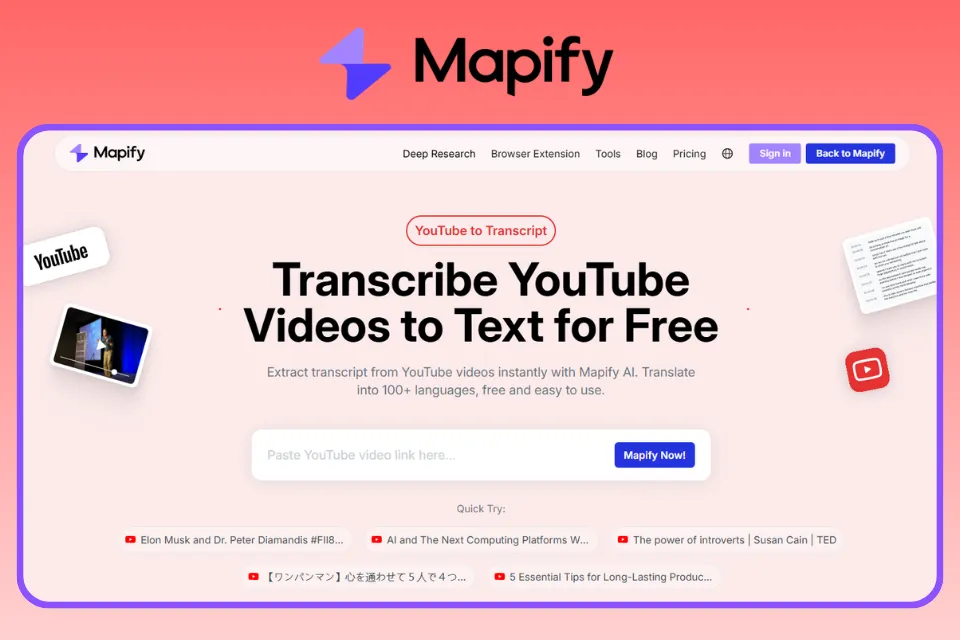
6. Mapify ― 動画をマインドマップに変換する知識整理特化型
⚠️ Mapifyご利用前に: どの機能でも要登録・ログイン。3日間の無料トライアルには銀行カード必須。無料枠での処理速度は1本約10分。気軽にツール比較・即結果が欲しい方は、下記デメリットを必ず確認してください。
サマリーカード
| 💰 無料枠 | 登録時に30AIクレジット+3日間無料トライアル(カード必須) |
|---|---|
| ⚡ 速度 | 無料枠は1本約10分 |
| 📸 出力 | 構造化テキスト+編集可能マインドマップ/PDF・Markdown・SVGエクスポート可 |
| 🎨 アクセス形態 | 年間払い:Basic $5.99/月、Pro $11.99/月、Unlimited $17.99/月 |
| ⭐ ベスト用途 | 講義や研究動画をマインドマップ化し、構造的なドキュメントとして残したい学生・知識労働者 |
| ❌ 主な制限 | 匿名利用不可/トライアルもカード必須/30クレジットは少量/無料枠での処理遅めなので気軽なお試しには不向き |
メリット
✓ YouTubeトランスクリプトを即・編集可能なマインドマップに変換できる唯一のツール
✓ PDF/Markdown/SVGへ即エクスポート可能
✓ 1,000万語まで対応可能・タイムライン注釈やAIチャット連携など高機能
✓ 年額払いで40%割引・ベーシックは月$5.99から
デメリット
✗ 匿名利用不可・事前登録とカード必須でお試しにハードル
✗ 無料トライアル開始時に銀行カード必要、即契約でなくても一時的に手間
✗ 30AIクレジット=無料でできる作業はごく僅か(長めの動画なら1本約10分で消費)
✗ 処理時間も無料枠では1本10分程度・素早い一次取得や比較には不向き
ユーザー体験
Mapify利用者は「早いトランスクリプト」より「構造化知識(マインドマップ等)を得たい」人。60分講義なら全体を折り畳める構造ビューとして復習でき、動画インタビューの要素整理にも有用。AIチャットも書き出し後に活用でき、簡易的な生テキストツールにはない知的付加価値をもたらします。
ただし成果にたどり着くまでの「登録・カード登録・10分待機」は、複数ツール横断比較をする人や即座の結果を欲しい人にとっては離脱ポイント。すでに「構造化ドキュメント」に価値を感じているユーザーには最適ですが、「お試し」のつもりなら時間と手間がかかることに注意。
利用例
役割: 大学生
環境: PCブラウザ(Safari)、14インチノート
用途: 45分の講義動画をマインドマップ化し、ノート・復習用PDFに書き出し
完了所要: 無料枠で約10分
成果: 折り畳み可能なマインドマップ編集・PDFエクスポート
コスト: 0円(30クレジット内・トライアルカード必須)
使い方
→ MapifyのYouTube文字起こしツールをPCブラウザで開く
→ アカウント作成(全機能要登録。匿名不可)
→ 3日間無料トライアルをカードで有効化
→ YouTube動画URLを入力欄へペースト
→ 出力タイプ(トランスクリプト/要約/マインドマップ)を選択
→ 無料枠では10分程度待って生成
→ 生成された結果をPDF/Markdown/SVGで閲覧・編集・エクスポート
→ トライアル後も継続利用は年額払いの有料プランが必要($5.99/月〜)
サービス別比較表:無料・出力品質・料金体系
| 特徴 | Tactiq | Kome | Arting AI | NoteGPT | Maestra | Mapify |
|---|---|---|---|---|---|---|
| ログイン不要可否 | ✅ 無制限 | ✅ 1回 | ✅ 3回 | ✅ 基本 | ✅ 基本 | ❌ |
| 無料枠上限 | なし | 1回 | 計5回 | 月15クレジット | Pro体験2回 | 30クレジット(カード要) |
| 処理速度 | 高速 | 超高速 | 高速 | 普通 | 普通 | 無料は約10分 |
| 句読点有無 | ❌ | ❌ | ✅ | ❌ | ✅ | ✅ |
| タイムスタンプ | ✅ | ❌ | ✅ | ✅ | ✅ | ✅ |
| AI要約 | 有料のみ | 有料($3.50) | ✅無料枠あり | ✅ | ✅ | ✅ |
| マインドマップ出力 | ❌ | ❌ | ✅ | ❌ | ❌ | ✅ |
| 複数動画バッチ処理 | ❌ | ❌ | ❌ | ✅(20本) | ❌ | ❌ |
| 話者ラベル | ❌ | ❌ | ❌ | ❌ | ✅ | ❌ |
| 多言語対応 | ✅ | ❌ | ✅ | ✅ | ✅(125以上) | ✅ |
| クレジット有効期限 | N/A | N/A | ❌ 有効期限なし | Yes | N/A | Yes |
| 最安プラン | 無料 | $2.50/回 | $9.99買い切り | Freemium | 年額$23/月 | 年額$5.99/月 |
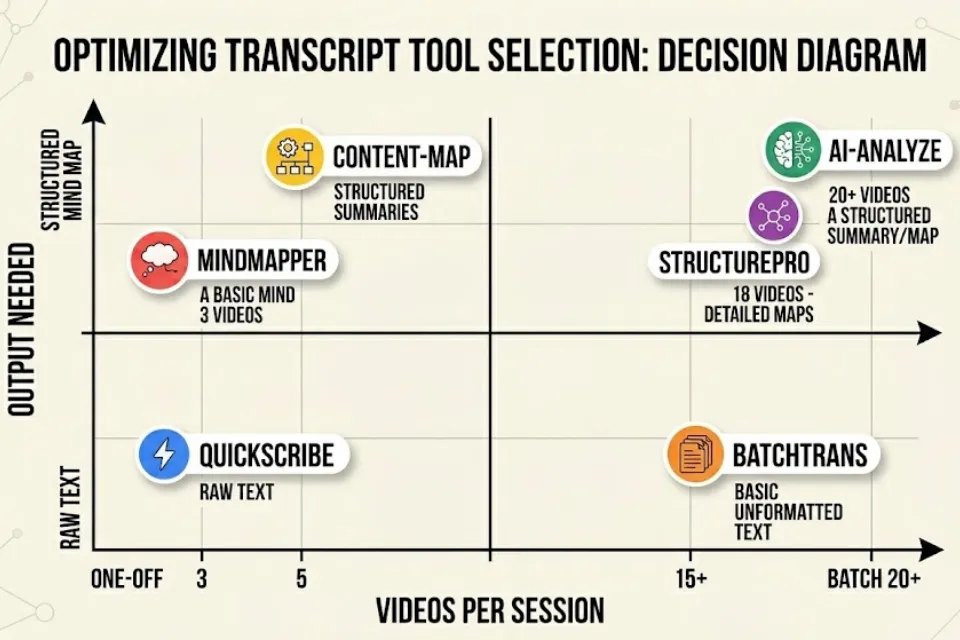
ユースケース別おすすめツール
| 状況 | 最適ツール | 理由 |
|---|---|---|
| 今すぐ完全無料・無制限で文字起こししたい | Tactiq | ログイン・上限・カード登録一切不要/唯一の完全無制限無料ツール |
| 1本のみ・10秒以内で即完了したい | Kome | 最速の純粋抽出/アカウント不要/1回だけ無料利用可 |
| AI要約+マインドマップも一括で試したい(月額は避けたい) | Arting AI | 買い切りクレジット型・統合ワークフロー・匿名3回無料スタート |
| 一度に10〜20本まとめて処理したい | NoteGPT | 本比較で唯一「最大20本」のバッチ処理対応ツール |
| 多言語対応・話者識別・AI吹替などプロユース志向 | Maestra | 125言語以上・話者ラベル・リアルタイム文字起こし・業務用エクスポート |
| 動画内容をマインドマップや構造的ドキュメントで残したい | Mapify | トランスクリプト→マインドマップ→PDF/Markdown/SVG化唯一対応 |
💡 ログイン不要・カード不要・1分以内でタイムスタンプ付き文字起こし。
Arting AIのYouTube文字起こしツールを試す →
よくある質問:YouTubeトランスクリプトツールについて
PCにソフトインストールが必要ですか?
本記事で比較した6ツールはすべてインストール不要。PC・ブラウザから利用可能なWebアプリです。Tactiq/Kome/Arting AI/Maestraは追加機能としてブラウザ拡張も用意していますが、文字起こし機能自体はページを開いてURLを貼れば完結します。
無料枠の条件がツールごとに違う場合、どれが一番良い?
同じ10〜15分の動画を各ツールの無料枠で実際に比較し、PC画面で並べて確認するのが最も効果的です。①句読点(即応用or追加編集要)、②タイムスタンプ有無(引用・ナビ用途)、③何本まで無料でいけるか――この3点を重点確認しましょう。
Tactiqは無制限/Komeは1回/Arting AIは5回/NoteGPTは月15クレジット。あなたの利用頻度と出力希望に合うバランスで選ぶのがおすすめです。
YouTube字幕(クローズドキャプション)無し動画も処理可能?
本記事の多くのツールは、YouTube側で字幕が既にある動画(自動/手動)で最も高精度に動作します。字幕なし動画は音声から直接AI解析となり、処理が重く有料プランが必須な場合がほとんど。NoteGPTのMaxプランは最長210分/Maestraは1分単位課金+アップロード対応。TactiqやKomeは基本的にYouTube側字幕データから抽出の方式です。
一部ツールの出力に句読点が無いのはなぜ?
Tactiq/Kome/NoteGPTはYouTubeの字幕データ欄から抽出しますが、そこには常に句読点があるとは限りません。AIで音声解析+文構成を挟むツール(Maestraなど)は、抽出時点で文法ルールに基づき句読点付きのテキストが生成されます。Wordやレポートにそのまま貼り付けたい場合、この違いは重要です。
アカウント作成なしで文字起こしできるツールは?
はい――Tactiqは無制限で完全匿名利用OK。Komeは1回、Arting AIは匿名3回まで無料、NoteGPTやMaestraは基本機能を匿名で一部利用可能。Mapifyだけは全アクセスでアカウント必須&トライアルも登録必須です。
Tactiqの無料Webと有料ブラウザ拡張の違いは?
Tactiqは完全無料Web版(URL貼るだけ・無制限文字起こし)と、Google MeetやZoom等のオンライン会議向け有料ブラウザ拡張(話者ラベル・AI自動要約・アクション抽出など別機能)を併売しています。有料拡張の契約有無はWebツール利用可否に影響しません。
AIによるYouTubeトランスクリプトの精度は、話者や動画内容で差がある?
音声の明瞭度・話者アクセント・内容の専門性に左右されます。標準的な英語・クリアな録音ならほぼどのツールも高精度。方言や複数話者、背景ノイズ、専門用語・固有名詞の多さによって全ツール共通で多少の誤りが出ます。
Maestraの話者ラベルは多人数動画で役立ちますが、「完璧認識」を保証するものではありません。自分の用途に近い動画サンプルで事前評価するのが堅実です。
1時間以上の長尺YouTube動画も対応できますか?
ツールによって対応が大きく異なります。NoteGPT Maxは最長210分/MaestraはLite180分・Basic360分・Premium900分(すべて月単位)/Mapifyは1,000万語まで対応。Tactiq/Komeは無料Web版では明示的な長さ上限未記載。Arting AIも公式に最大長は非公表です。
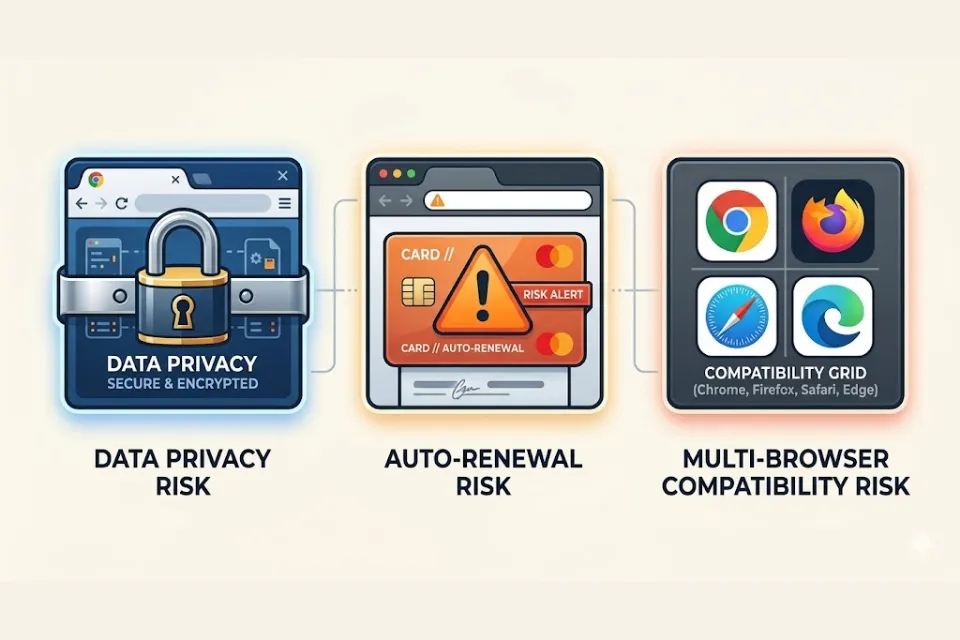
利用前のチェックポイント:クレジット・個人情報・信頼性リスク
● 処理失敗時のクレジット消費
クレジット方式(コイン/トークン含む)のサービスでは、動画が年齢制限・非公開・削除等で失敗しても、クレジットが消費される場合があります。大量処理の前には返金/復元ポリシーも必ずチェックしましょう。
● 無料トライアル時のカード登録と自動更新
Mapifyの3日無料体験は登録時に銀行カード必須です。トライアル後の自動課金移行有無は要事前確認&カレンダーに解除リマインド推奨。
カード情報が必要な無料枠は、解約意志確認の手順まで必ず抑えておきましょう。
● 高機能ツールのブラウザ互換
全ツールWeb型ですが、MaestraやMapifyの複雑UIは、Chrome/Firefox/Safari/Edge等で見え方や動作が異なる場合あり。所属組織端末や権限制限下のブラウザで使う場合、事前テストをおすすめします。
● 無料枠の内容を要確認
Komeは無料1回で生テキストのみ、AI要約・PDF書き出し等は有料。Arting AIは5回分はAI機能も使えますが、動画長ごとのクレジット消費量は事前表示されません。各サービスの無料枠が「どこまで含むか」を把握してから本番利用を。
● 機密性の高い動画処理時のデータ扱い
守秘性の必要なインタビューや未発表素材のアップロード時は、各サービスの個人情報・データ保存期間ポリシーまで確認必須。アカウントなしで使えるTactiq/Komeも、処理はサーバー側で実行=個人認証の有無に関わらず動画自体はアップロードされます。
● 字幕・キャプションソースの影響
全サービス共通して、YouTube動画に人手による字幕がある場合の方が精度・品質ともに高くなります。自動生成字幕・地域訛/速口調・専門用語多めの動画はどのツールでも出力品質が下がりやすいです。あくまでもYouTube側の字幕「層」を各ツールが抜き出したりAI変換したりするイメージです。
● 拡張機能の権限・共用PCでの注意点
Tactiq/Kome/Maestraのブラウザ拡張は、使用許可サイトのページ内容や閲覧状況にアクセス要求されます。IT管理下や共用端末ではインストール前に権限条件を要確認してください。
最初の3回はログイン不要・カード登録不要。1分以内でタイムスタンプ付き文字起こし+要約・マインドマップも同セッションでOK。
Arting AIのYouTube文字起こしツールはこちら →
定期的に動画を処理したい&月額課金を避けてAIワークフローを始めたいなら、まずは匿名3回・出力内容をテスト→必要ならアカウント作成が◎。
※掲載の価格・機能一覧は2026年4月時点の各社公開情報に基づき検証済み。無料枠条件・クレジット数など更新される場合があるので、利用前に公式価格ページ要確認。
関連記事: AI動画生成ツール2026年最新版・徹底比較